
Hovedpoeng
- Vurder modell og ferdigheter før du starter: gjør-det-selv passer best for iPhone 6–8/SE, mens iPhone X–15 trygt bør tas på verksted.
- Forbered enheten riktig: ta full sikkerhetskopi, deaktiver Finn iPhone, tøm batteriet til under 25 %, slå av, og bruk ESD-vern.
- Bruk riktige verktøy og metoder: pentalobe/tri-point, sugeklokke og plastverktøy; varm kantlim forsiktig og trekk limstrips i lav vinkel.
- Velg originale eller sertifiserte deler for sikkerhet, ytelse og garanti; vær forberedt på “Viktig batterimelding” uten Apple-paring på nyere modeller.
- Unngå skader: ikke bruk metall nær cellen, åpne skjermen kontrollert for å beskytte kabler, og stopp ved lukt/røyk/overoppheting.
- Etterarbeid: test funksjoner før lukking og kalibrer batteriet (100 % → 0 % → 100 %) for stabil indikator og optimal batterihelse.
Et svakt batteri gjør en iPhone treg og upålitelig. Mange vurderer å bytte det selv for å spare tid og penger. Artikkelen forklarer hvordan man bytter batteri på iPhone trygt og uten stress. Fokus ligger på sikkerhet riktige steg og smarte valg.
Leseren lærer hvilke verktøy som trengs og hvordan enheten forberedes før åpning. Det tas hensyn til modell forskjeller garanti og datatrygghet. Målet er en enkel prosess med lav risiko. Med klare trinn og tydelige tips får de et trygt resultat og ny batteritid.
De som helst vil bruke verksted får hjelp til å velge autorisert reparatør og riktig prisnivå. Slik tar de et smart valg som varer.
Slik bytter du batteri på iPhone trygt
Følg en kontrollert prosess og reduser risiko for skader. Bruk riktige verktøy og kontroller kompatibilitet før åpning.
Hvem bør gjøre det selv, og når bør du velge verksted
Gjør det selv passer for enkle modeller med lett tilgjengelige trekkfliker for lim. Velg for iPhone 6, 6s, 7, 8, SE 2016, SE 2020.
Velg verksted ved høy tetthet og sensitive moduler. Velg for iPhone X, XS, 11, 12, 13, 14, 15.
Vurder ferdigheter før start. Vurder erfaring med varmebruk, ESD og skjermkabler.
Forvent delparingsvarsel på nyere modeller ved uautoriserte deler. Forvent “Viktig meldingsvarsel om batteri” på iPhone XS og nyere hvis serienummer ikke pares via Apple System Configuration, kilde Apple Support HT212033 og HT210323.
Foretrekk autorisert tjeneste for ny enhet, vannbestandighet og garanti. Foretrekk Apple Store, Apple Authorized Service Provider, uavhengig reparatør med Genuine Parts, kilde Apple Support Independent Repair Provider.
Sikkerhetskopi, garanti og ESD-Sikkerhet
Ta full sikkerhetskopi før åpning. Velg iCloud eller lokal backup i Finder på macOS eller iTunes på Windows, kilde Apple Support HT203977.
Deaktiver Finn iPhone før service. Åpne Innstillinger, Apple-ID, Finn min, Finn iPhone, kilde Apple Support HT210400.
Sjekk garanti og forbrukerrett. Les Apples vilkår for uoriginale deler og meldinger om ukjent batteri, kilde Apple Support HT210323 og HT212033.
Tøm batteriet til under 25% før inngrep. Slå av enheten helt før løft av skjerm.
Bruk ESD-vern konsekvent. Bruk antistatarmbånd, jordet matte, antistatiske poser for deler.
Kontroller arbeidsmiljø. Hold metallbiter borte fra kort, ventiler rommet ved varmebruk under 80–90 °C på skjermens kantlim.
Verktøy og deler du trenger

Denne delen dekker verktøy og deler for trygt iPhone batteribytte. Innholdet bygger videre på forberedelser og modellforskjeller fra forrige del.
| Målepunkt | Verdi |
|---|---|
| Anbefalt batterinivå før åpning | Under 25% |
Originalt vs. Ettermarked: fordeler og ulemper
Originalt vs ettermarked påvirker ytelse og sikkerhet i et iPhone batteribytte.
- Originalkvalitet: Apple-godkjent del som passer spesifikasjoner og firmware.
- Garantisikkerhet: Bedre dekning og sporbarhet ved service.
- Ytelsesstabilitet: Mer forutsigbar kapasitet og ladeprofil over 12 til 24 måneder.
- Ettermarkedsvariasjon: Ujevn kvalitet og mulig lavere faktisk kapasitet på tross av oppgitt mAh.
- Sikkerhetsrisiko: Økt risiko for oppblåstning eller varmeutvikling ved dårlig celleseleksjon.
- Prisforskjell: Lavere innkjøpspris som kan gi høyere totalrisiko.
Kilder: Apple og uavhengige reparasjonsguider anbefaler originale eller sertifiserte deler for trygghet og kompatibilitet [1][3][5].
Obligatoriske verktøy og forbruksmateriell
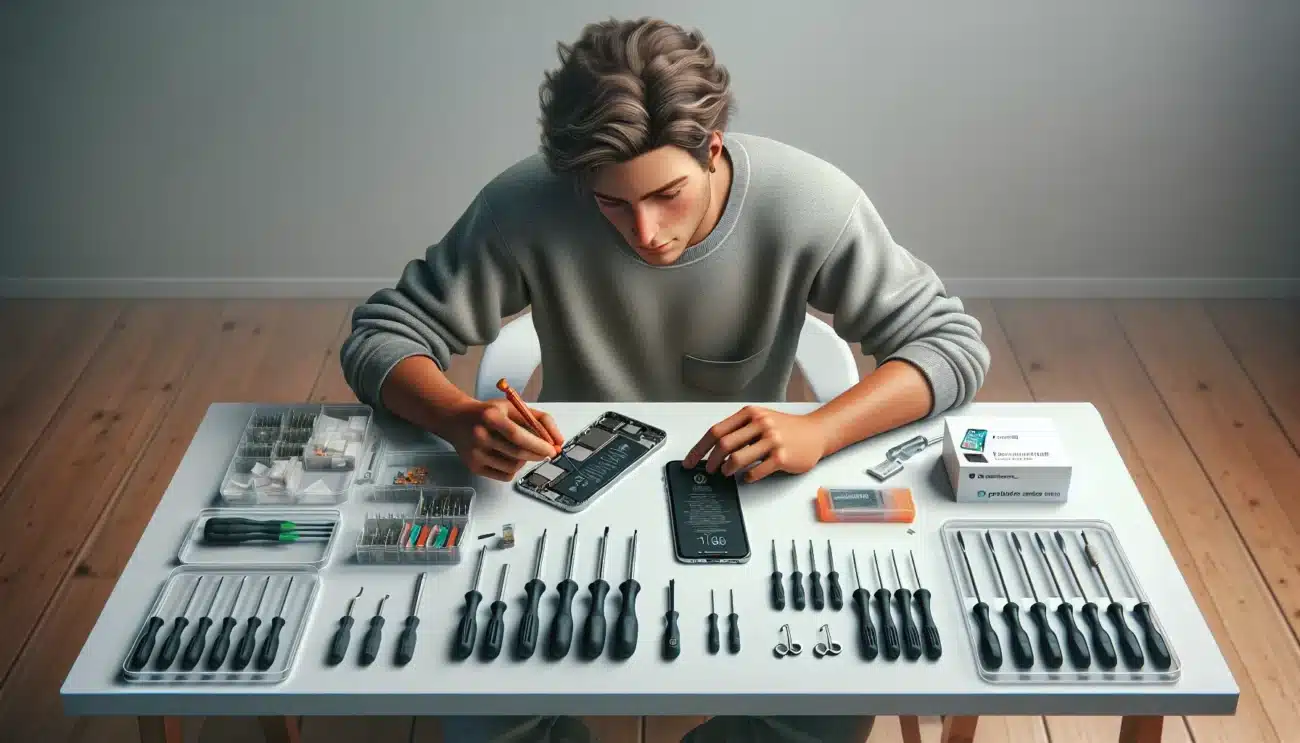
Obligatoriske verktøy og forbruksmateriell sikrer presis demontering og montering.
- Pentalobe-skrutrekker: Løsner bunnskruer på iPhone.
- Tri-point-skrutrekker: Fjerner interne deksler ved batterikobling.
- Spudger: Løsner kontakter uten kortslutning eller merker.
- Pinsett: Håndterer små skruer og limstrips i trange områder.
- Skjermåpner: Løfter skjerm med sugekopper uten å knekke kantlim.
- Transparent teip: Sikrer sprukket glass før åpning.
- Limstrips: Fester nytt litium-ion batteri med korrekt posisjon.
- Isopropanol: Løser gamle limrester skånsomt ved fastsittende strips.
- Vernesett: Hansker og briller ved hovent batteri for å redusere skadefare.
Retningslinjer: Slå av enheten og deaktiver Finn iPhone før inngrep [1][4][5]. Lad ned til under 25% for lavere brannrisiko [1][4].
Forberedelser før du starter

Sikre trygge forberedelser før åpning gir lav risiko. Følg presise steg for å beskytte enhet, skjerm og batteri.
Tøm batteriet og slå av enheten
- Tøm batteriet til under 25% for å redusere brannfare ved punktering [1][2][4].
- Slå av iPhone helt via Skyv for å slå av for å hindre kortslutning [1][2].
- Koble fra kabler og tilbehør før demontering for å unngå statisk skade [1].
- Vent i 60 sekunder etter nedstenging for å la kondensatorer tømmes [2].
- Plasser enheten på en antistatisk matte med jordet armbånd for ESD-vern [2].
- Merk modell og lagringskapasitet før inngrep for riktig batterikompatibilitet [1][3].
- Sikkerhetskopier data og deaktiver Finn iPhone før frakobling fra batteri hvis aktivering kreves etterpå [2].
- Fjern SIM-skuffen før åpning for å redusere belastning på ramme [1].
Varm opp limet og beskytt skjermen
- Varm kantene jevnt i ca. 60 sekunder med hårføner eller varmepistol for å mykne lim [2][4].
- Teip sprukket glass med transparent tape for å binde løse biter og hindre kutt [2][4].
- Løft skjermen med sugeklokke og plaståpner uten metall for å verne pakning [2].
- Åpne maks 10 grader for å beskytte skjermkabler ved høyre kant på mange modeller [4].
- Unngå oppvarming hvis batteriet er hovent og bruk briller og hansker for sikkerhet [3][4].
- Skyv et plastkort langs rammen og løsne lim strips i korte drag for kontrollert separasjon [2].
- Hold sensorer og kabler ubelastet ved å støtte skjermen med et skumblokk [4].
| Parameter | Verdi | Kontekst |
|---|---|---|
| Batterinivå før åpning | <25% | Redusert brannfare [1][2][4] |
| Oppvarmingstid | ~60 sek | Myknet skjermlim [2][4] |
| Åpningsvinkel | ≤10° | Vern av skjermkabler [4] |
Trinn-For-Trinn Utskifting
Følg trinnene for å bytte iPhone batteri trygt. Bruk kun plastverktøy nær kontakter og celler, ifølge Apple Support.
Åpne iPhone sikkert og løsne skruer
Start med avslag og utlading til under 25 %, ifølge Apple Support. Fjern pentalobe-skruene ved Lightning-porten med riktig størrelse, for eksempel P2. Varm skjermkanten lett med varmepose i 60 sekunder for å mykne lim. Lirk opp skjermen med sugeklokke og plaståpner, løft fra nederkant i små steg. Hold skjermen i bokåpning, for eksempel 90° på eldre modeller, for å unngå kabelstrekk.
| Trinn | Detalj | Kilde |
|---|---|---|
| 1 | Tøm til <25 % | Apple Support |
| 2 | Fjern 2 pentalobe-skruer | Apple Support |
| 3 | Varm kant i 60 s | Apple Support |
Koble fra skjerm og batteri uten skade
Løsne skjermbrakettens skruer, for eksempel Phillips eller Y000, og løft braketten. Koble fra batterikontakten først med plastspudger, dette beskytter hovedkortet. Koble deretter fra skjermkontakter, for eksempel display og digitizer, med minimal vinkel. Dekk kontaktområdet med ESD-matte, hvis risiko for statisk elektrisitet oppstår. Unngå metall på kontakter og IC-er, ifølge Apple Support.
- Løsne brakett, løft delene kontrollert
- Koble batteri, isoler med kapton-tape
- Koble skjerm, hold kontaktene rette
Fjern limstrimler og ta ut gammelt batteri
Trekk ut hvite limstrimler i flat vinkel, for eksempel 15–30°, med antistatisk pinsett. Trekk langsomt og jevnt i 3–5 cm intervaller for å redusere riveskader. Gjenta forsøk og rull stripen på pinsetten, hvis strimmelen begynner å ryke. Stans prosessen og søk verksted, hvis stripene sitter fast under batteriet. Unngå skråstikk og prying under cellen, ifølge Apple Support, på grunn av punkteringsfare.
- Varme opp bakside, mykn lim for trygg trekking
- Ta ut batteri, løft i batteritungen
- Inspiser lomme, fjern limrester helt
Monter nytt batteri, lukk og test
Plasser nye limstrimler i fabrikkmønster, for eksempel fire strimler nederst. Sett inn batteriet presist uten press på cellen. Koble batteri og skjerm i rekkefølge, test oppstart og berøring før full lukking. Utfør myk omstart og sjekk ladehastighet og Face ID, hvis modellen bruker sensorer i øvre modul. Skru til braketter og pentalobe-skruer, stram jevnt uten overmoment, ifølge Apple Support.
- Koble til, start enheten og verifiser funksjoner
- Lukk enheten, rens kant og press jevnt
- Kalibrer batteri, lad fra 10 % til 100 % en gang
Vanlige feil og slik unngår du dem
Vanlige feil ved trygt iPhone batteribytte oppstår under åpning, frakobling og limhåndtering. Denne delen beskriver konkrete grep som reduserer risiko basert på Apple Support.
| Parameter | Verdi | Kilde |
|---|---|---|
| Batterinivå før åpning | Under 25% | Apple Support |
| Åpningsvinkel skjerm | Maks 90° | Apple Support |
| Pentalobe-skruer nede | 2 stk | Apple Support |
Skjermskader, kabelbrudd og limsøl
- Løft skjermen jevnt med riktige verktøy, for eksempel sugeklokke og plaståpner, for å hindre sprekker i glass og OLED/LCD.
- Hold åpningen under 90° for å beskytte skjermkabler, for eksempel digitizer og display, fra strekk ved hengselåpning.
- Løsne kontaktbraketter med passende bits, for eksempel Y000 og Phillips, før frakobling av skjerm og batteri.
- Fjern limstrimler i lav vinkel med langsom trekk, for å unngå brudd og limsøl på hovedkort og høyttaler.
- Fest nytt batteri med korrekt bredde dobbeltsidig teip, for eksempel 3M 300LSE, uten overskudd som kan berøre kontakter.
- Test skjerm, berøring og Face ID før endelig lukking, så feilsøking skjer uten ekstra åpning (Apple Support).
Overoppheting, punksjon og brannfare
- Unngå skarpe metallverktøy nær cellen, for eksempel kniver og metallspudger, for å hindre punktering og termisk runaway.
- Bruk lav varme kun på lim i kanten, for eksempel 60–80°C varmematte, for å mykne lim uten å skade batteriet.
- Stopp arbeidet ved lukt, røyk eller varmeutvikling, og isoler enheten på brannbestandig underlag til avkjøling (Apple Support).
- Oppbevar defekte batterier i ESD-pose og lever i godkjent mottak, for eksempel kommunal gjenvinning, for sikker håndtering.
- Velg originale deler og profesjonell service ved oppblåst eller skadet celle, for eksempel Apple eller AASP, for redusert risiko og korrekt kalibrering (Apple Support).
Etterarbeid og optimalisering
Etterarbeid optimaliserer byttet batteri på iPhone for trygg bruk. Denne delen sikrer korrekt kapasitet, ytelse og fravær av unødige varsler.
Batterikalibrering Og Ytelsestest
Batterikalibrering stabiliserer indikator og ytelse etter bytte. Følg en kontrollert syklus for å synkronisere målingen.
- Lad til 100% med original lader, vent 30 minutter etter 100%.
- Tøm til 0% i normal bruk, la enheten stå avslått 60 minutter.
- Lad uavbrutt til 100% igjen, slå på ved 80–100%.
- Gjenta én gang til ved avvik over 5% mellom reell brukstid og indikator.
Bruk en enkel ytelsestest etter kalibrering. Spill av video lokalt i 30 minutter, logg prosentfall. Kjør kamera 4K-opptak i 10 minutter, logg temperatur og prosentfall. Test mobildekning og GPS i 15 minutter, noter stabilitet.
Tabell for målpunkter
| Steg | Mål |
|---|---|
| Full ladning | 100% + 30 min hvile |
| Full utlading | 0% + 60 min hvile |
| Avvik | ≤ 5% etter 1–2 sykluser |
Kilde: Apple Support anbefaler originalt tilbehør og oppdatert iOS for korrekt batteristyring.
Håndtering av programvarevarsler om batteri
Programvarevarsler etter batteribytte oppstår ved feilparinger eller manglende kalibrering. Løs varslene i riktig rekkefølge.
- Oppdater iOS via Innstillinger, velg Generelt, velg Oppdatering.
- Åpne Apples Reparasjonsassistent, fullfør delparings- eller serviceprosessen hvis tilgjengelig.
- Start enheten på nytt, kontroller Innstillinger, velg Batteri, velg Batterihelse.
- Verifiser delens status, se meldinger som Viktig batterimelding eller Ukjent del.
Avslutt egen feilsøking og kontakt autorisert tjeneste hvis meldingen består etter iOS-oppdatering, reparasjonsassistent og 1–2 kalibreringssykluser. Meldingen kan vises på iPhone 11–15 ved uparret originaldel eller uidentifisert tredjepartsdel, ifølge Apple. Dokumenter serienummer, ordrenummer og iOS-versjon før kontakt for rask validering.
Kilder: Apple Support, Apples Reparasjonsassistent.
Conclusion
Når forarbeidet er på plass står leseren godt rustet til et trygt batteribytte. Målet er stabil ytelse lav risiko og en iPhone som varer lengre.
Velg løsningen som passer ferdighetsnivå og modell. Enten egen innsats med presisjon eller verksted med sertifisert kvalitet. Prioriter sikkerhet og dokumentasjon gjennom hele prosessen.
Skulle noe virke uklart finner leseren støtte i Apple Support og andre pålitelige kilder. Ta tiden det trenger og hold fokus på rene verktøy og ryddig arbeidsflate. Slik blir resultatet sikkert og varig.
Frequently asked questions
Hvilke iPhone-modeller er enklest å bytte batteri på selv?
Modeller som iPhone 6, 6s, 7, 8, SE (2016) og SE (2020) er enklere for gjør-det-selv. Nyere modeller som iPhone X, XS, 11, 12, 13, 14 og 15 har mer komplekse kabler, lim og sensorer. For disse anbefales verksted. Sjekk alltid en modellspesifikk guide før du starter.
Kan bytte av batteri påvirke garantien?
Ja. Å åpne iPhone eller bruke uoriginale deler kan påvirke garanti og reklamasjonsrett. Hvis du fortsatt har garanti eller AppleCare, vurder autorisert service. Dokumenter arbeid, bruk kvalitetsdeler og spar kvitteringer.
Hvilke verktøy trenger jeg for batteribytte?
Du trenger pentalobe- og tri-point-skrutrekker, spudger, pinsett, sugeklokke/skjermåpner, plastverktøy, varmekilde og nye limstrips. ESD-vern (antistatisk armbånd) anbefales. Ha god belysning og en ryddeflate.
Er originale batterier bedre enn ettermarked?
Originale batterier gir jevnere ytelse, tryggere kjemi, riktig kapasitet og færre varsler i iOS. Ettermarkedsbatterier kan fungere, men kvalitet varierer og risikoen er høyere. Kjøp fra seriøse leverandører og sjekk spesifikasjoner og garanti.
Hva bør jeg gjøre før jeg åpner iPhone?
Ta sikkerhetskopi, deaktiver Finn iPhone, tøm batteriet til under 25 %, slå av enheten, bruk ESD-vern og klargjør verktøy. Les hele guiden for din modell før du begynner.
Hvordan unngår jeg å skade skjermen?
Varm opp kantlimet jevnt, bruk sugeklokke og plaståpner, og åpne i riktig retning med liten vinkel. Ikke dra i skjermen; løsne kabler forsiktig etter at batteriet er frakoblet.
Hvor lang tid tar det å bytte batteri?
For enkle modeller: 30–60 minutter for erfarne, 1–2 timer for nybegynnere. Komplekse modeller kan ta lenger tid. Planlegg uten tidspress for å unngå feil.
Hvor mye koster et batteribytte?
Pris varierer etter modell og om du velger autorisert verksted, uavhengig reparatør eller gjør-det-selv. Autoriserte aktører er ofte dyrere, men tryggere. Inkluder deler, arbeid og eventuelle tetningslister i budsjettet.
Mister jeg data når jeg bytter batteri?
Nei, batteribytte sletter ikke innhold. Likevel kan uhell skje. Ta alltid full sikkerhetskopi til iCloud eller via iTunes/Finder før du begynner.
Hva med vannbestandigheten etterpå?
Når du åpner telefonen, brytes den originale tetningen. Selv med ny pakning kan vannbestandigheten bli dårligere. Unngå fukt etterpå og vurder profesjonell re-tetting.
Hvordan kalibrerer jeg det nye batteriet?
Lad til 100 %, bruk ned til rundt 10–20 %, lad deretter rolig til 100 % igjen. Gjenta 1–2 ganger. Hold iOS oppdatert og la telefonen være påslått under lading for nøyaktig måling.
Hva gjør jeg hvis iOS viser batterivarsel etter bytte?
Varsler om “ukjent del” kan vises med uoriginalt batteri eller manglende delparring. Telefonen fungerer normalt, men helsemåling kan være begrenset. Bruk Apples Reparasjonsassistent eller autorisert service for korrekt parring.
Er det trygt å varme opp limet?
Ja, hvis du bruker moderat varme (ikke overdriv). Målet er å mykne limet, ikke varme komponenter. Flytt varmekilden jevnt og unngå punktvis overoppheting.
Hva er de vanligste feilene?
Skjermsprekker ved for hard åpning, kabelbrudd, avrundede skruer og limsøl. Løsninger: bruk riktig verktøy, jobb rolig, koble fra batteriet først, og trekk limstrips i lav vinkel.
Bør jeg velge verksted i stedet for DIY?
Hvis du har en nyere iPhone, usikker hånd eller lite verktøy, velg verksted. Se etter autorisert reparatør, garanti på jobb og bruk av originale deler. Be om pris og tidsramme på forhånd.
Hvordan kaster jeg det gamle batteriet?
Lever batteriet til godkjent gjenvinningspunkt eller verksted. Ikke kast i restavfall, ikke punkter eller klem det. Oppbevar i en brannsikker pose til levering.